
Tudo sobre Ubuntu!
Siga-nos nas redes sociais!
!


Como dar BOOT pelo CD ou USB
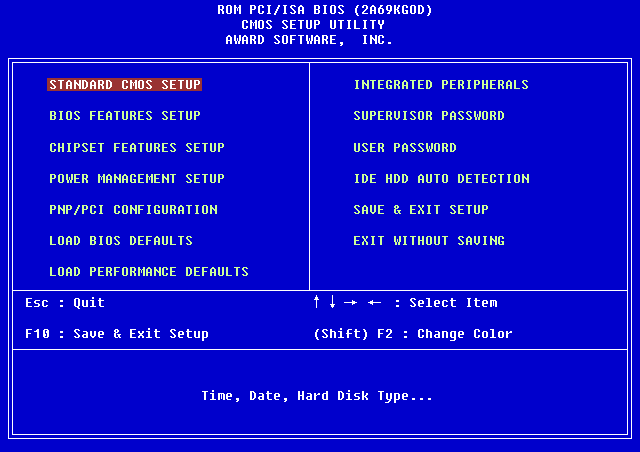
A operação é simples, não apresentado qualquer tipo de dificuldade: o aspecto do BIOS pode variar, mas as instruções permanecem idênticas.
Passo 1: Acessar a BIOS
Para aceder o BIOS, é necessário reiniciar o computador e pressionar uma tecla específica no teclado, no início do processo de boot, quando aparece uma tela preta com algumas letras.
O importante é que apareçam as seguintes mensagens: Press DEL to enter setup ou Press F2 to access the BIOS, mensagens que estão geralmente escritas em língua inglesa.
Passo 2: Encontrar o BOOT
Uma vez dentro do BIOS, é possível observar um menu escrito geralmente em Inglês, no qual podemos efectuar as escolhas com as setas do teclado (podemos esquecer o mouse, no BIOS não funciona) e confirmando a escolha com a tecla Enter.
Em cada BIOS, uma seção tem o nome de BOOT: pode ser um separador ou uma opção embutida num menu, portanto é necessário encontra-la, sempre navegando com as seta se confirmando com Enter.
Passo 3: Mudar a ordem
Uma vez encontrado o BOOT, é possível observar as opções presentes no Boot Device Priority (selecionar com as seta e pressionar Enter para ver a ordem), com a atual ordem de inicialização: 1st Boot Device, 2nd Boot Device, 3rd Boot Device. Naturalmente, 1st será o primeiro dispositivo a entrar em função, 2nd o segundo e 3rd o terceiro. Ao lado, é visível o nome (e a marca) de cada dispositivo.
Dado que o nosso objetivo é alterar a ordem, com as setas escolhemos 1st Boot Device e pressionar Enter: agora é possível escolher um novo dispositivo. Em alguns modelos de BIOS será suficiente usar as setas do teclados, em outros as teclas + e - : seja como for, uma vez escolhido teremos que pressionar Enter para confirmar a nossa escolha.
Importante: pendrives e discos rígidos externos deve estarem já conectados ao computador antes de acessar a BIOS, caso contrário não aparecerão entre as opções. E lembramos de que nunca veremos nas opções "Pendrive" ou "USB": o mais provável é encontrar a marca do dispositivo, pelo que será melhor memoriza-la.
Após ter escolhido o primeiro dispositivo, melhor lembrar de indicar o disco rígido qual segunda opção, a não ser que existam exigências específicas (em qualquer caso, o sistema operacional inicia se não for encontrado o dispositivo indicado como 1st Device).
Passo 4: Salvar e sair
Uma vez acabado, pressionamos F10 para salvar as escolhas e sair das configurações (Save and Exit).
Em qualquer momento, podemos sempre carregar ESC para voltar ao menu anterior. Também neste caso, se a ideia for salvar as mudanças feitas, carregar F10 ates de abandonar o BIOS.
Agora, quando o computador for reiniciado, irá procurar o primeiro dispositivo indicado e, se nada for encontrado, iniciará o sistema operacional.
Em alguns computadores não é preciso entrar no BIOS para alterar a ordem de boot , porque não é uma opção separada. Neste caso, na tela preta que aparece por um momento ao ligar o computador, aparece uma indicação de onde diz Press F11 key for boot menu, pressionar F11 (ou F12) para entrar no menu de boot. Isso permite que escolher qual dispositivo usar para inicializar o computador, somente naquela ocasião, sem alterar a ordem de forma permanente.
Nos computadores mais recentes, o BIOS foi substituído por um sistema diferente chamado UEFI, muito mais fácil de usar e entender. Embora as teclas para ser pressionadas e a parte gráfica possam variar de acordo com o modelo do computador, o processo é semelhante em todos os computadores que usam o BIOS tradicional, apenas mais simples e intuitivo, como firmado.